Integrasi Jubelio x Odoo
Panduan operasional dan tata cara sinkronisasi stok, kategori, toko, pesanan, cetak faktur, hingga daftar harga antar sistem Odoo dan Jubelio.
Version History
Catatan pembaruan dokumen panduan
| Version | Implemented By | Revision Date | Version Summary |
|---|---|---|---|
| v1.0 | Fadhil Maulana | 28 Jan 2026 | Initial Draft |
| v1.1 | Fadhil Maulana | 28 Jan 2026 |
|
| v1.2 | Fadhil Maulana | 2 Feb 2026 |
|
| v1.3 | Fadhil Maulana | 22 Juli 2026 |
|
Daftar Fitur & Panduan
Klik pada judul untuk membuka panduan
1
Update Stock Product Odoo to Jubelio
Update Stock Product Odoo to Jubelio
Langkah-langkah memperbarui persediaan stok produk dari Odoo menuju Jubelio:
-
1
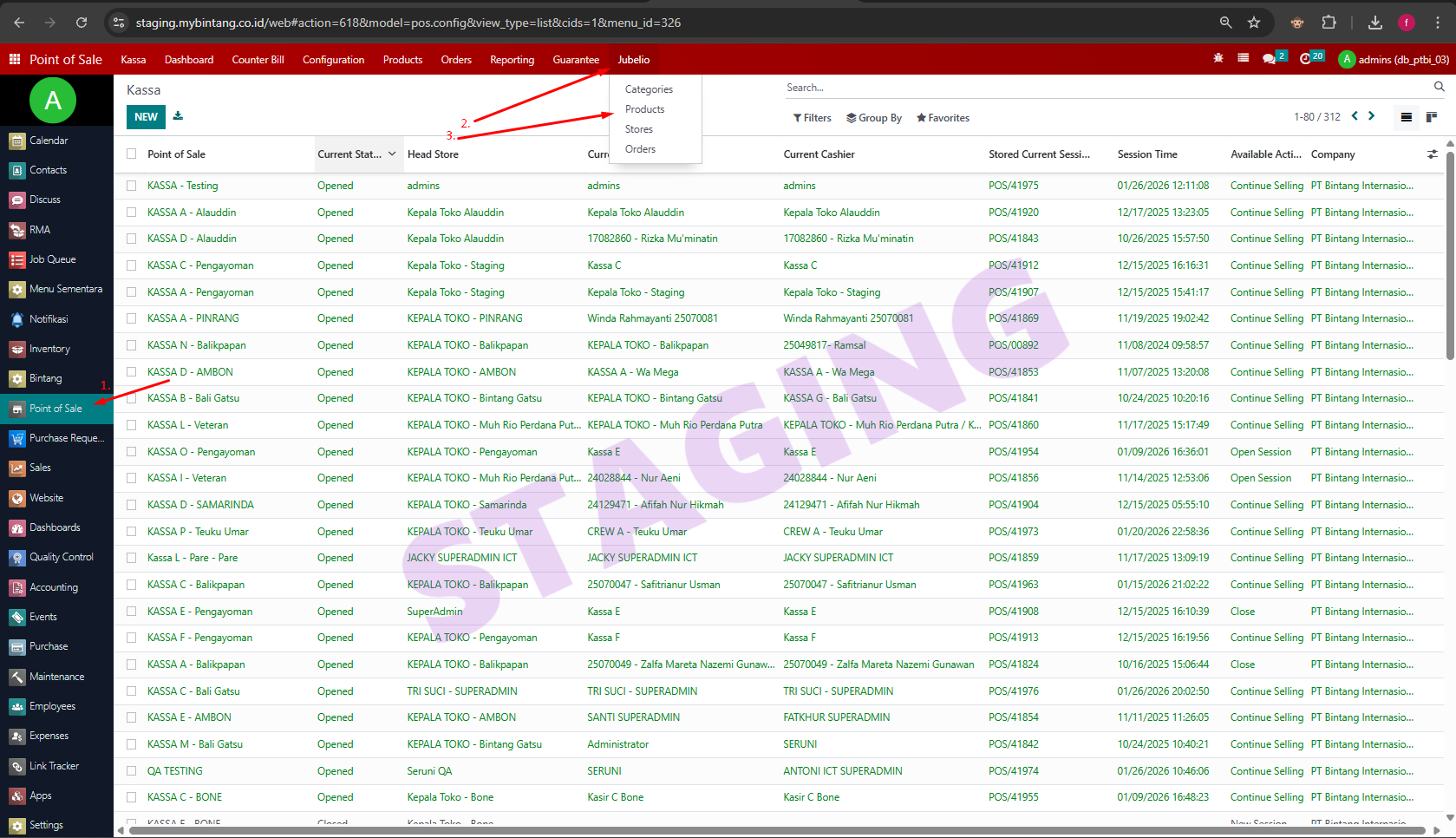
Klik Modul POS
-
2
Klik Menu Jubelio
-
3
Klik Submenu Product
-
4
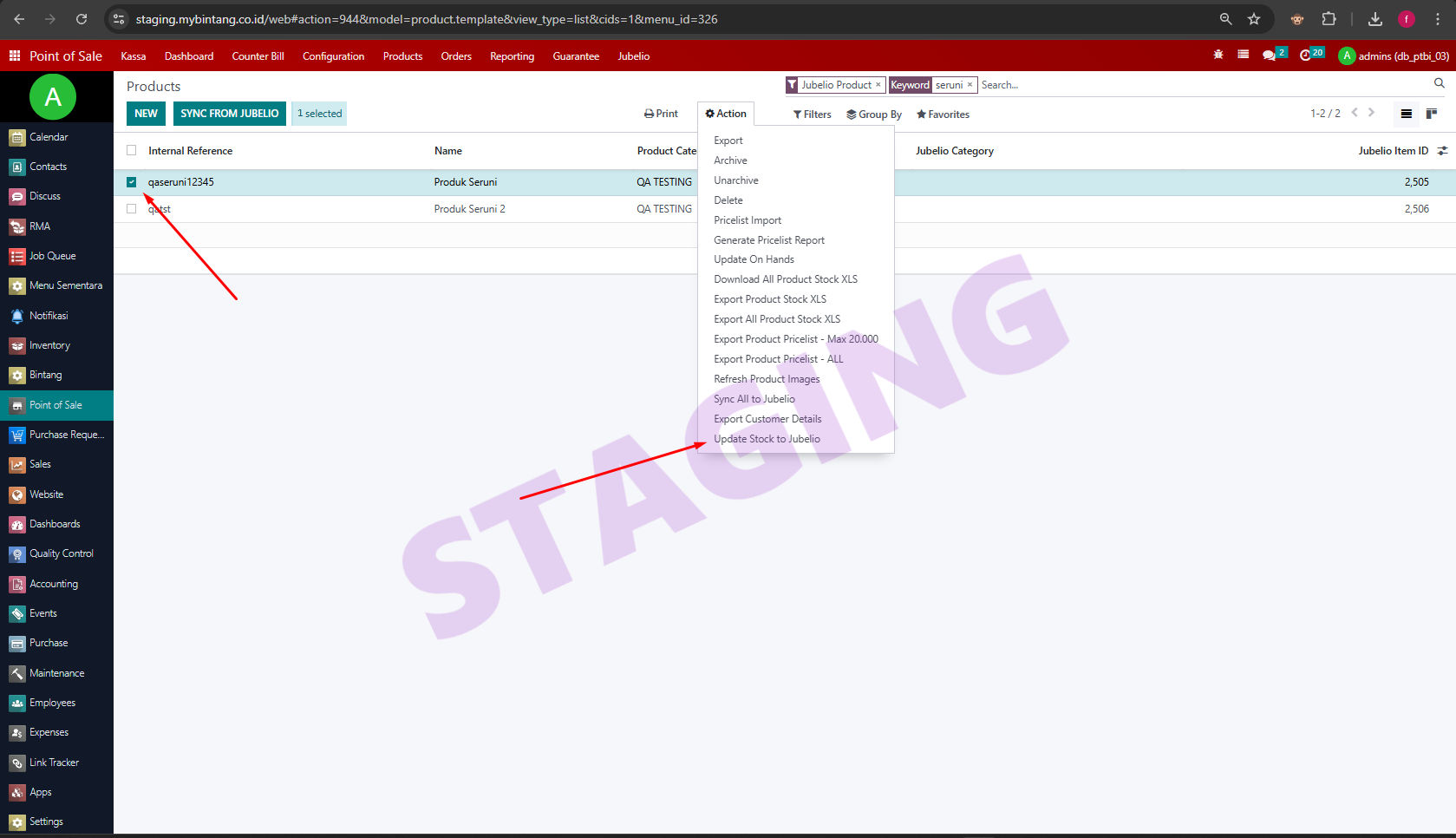
Pilih Product yang ingin di-update stoknya ke Jubelio
-
5
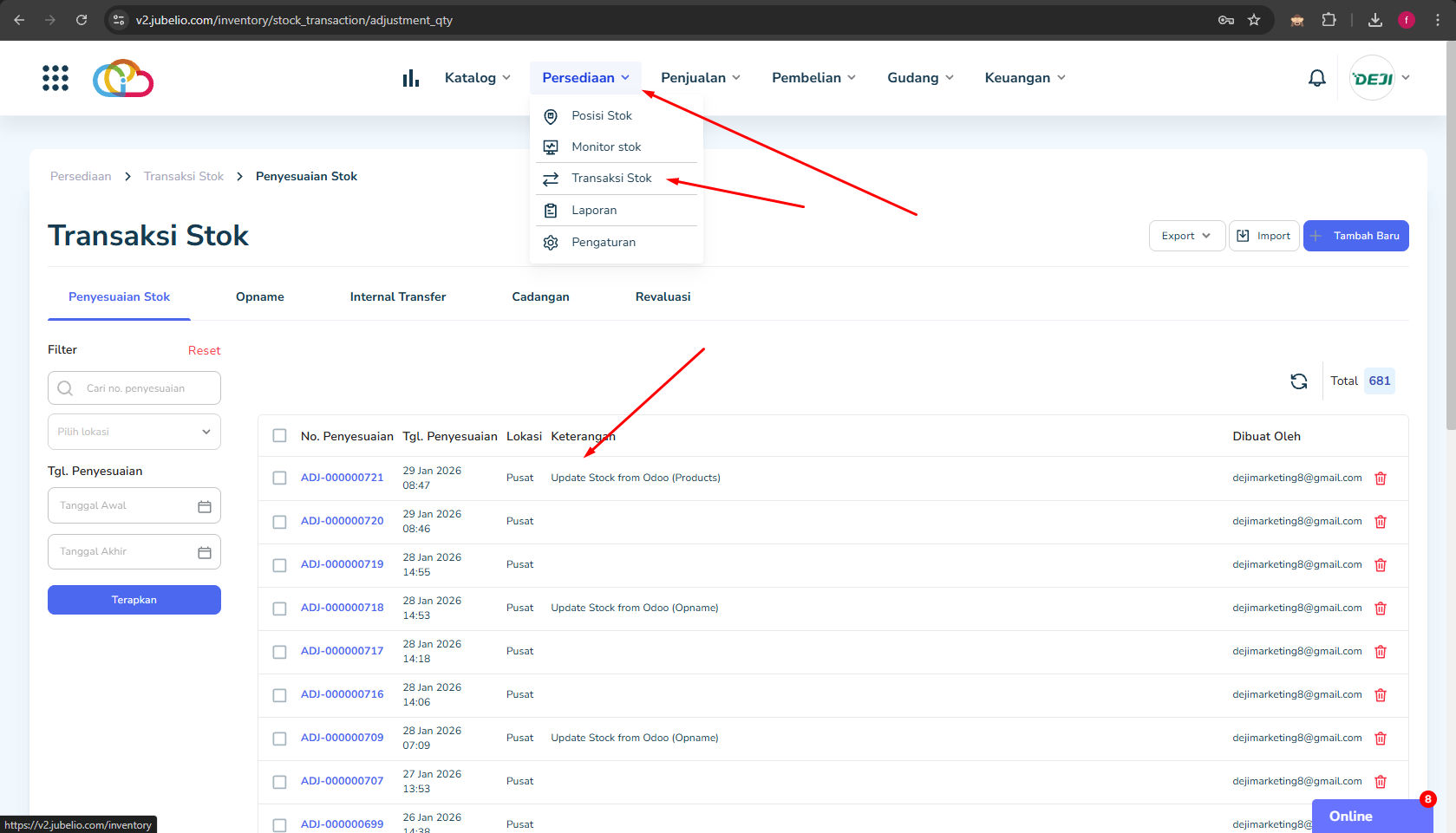
Masuk Ke Jubelio
-
6
Klik Menu Persediaan lalu pilih Transaksi Stok
-
7
Lalu bisa dilihat di Tab Penyesuaian Stok terdapat riwayatnya dengan keterangan:
"Update Stok from Odoo (Product)" -
8
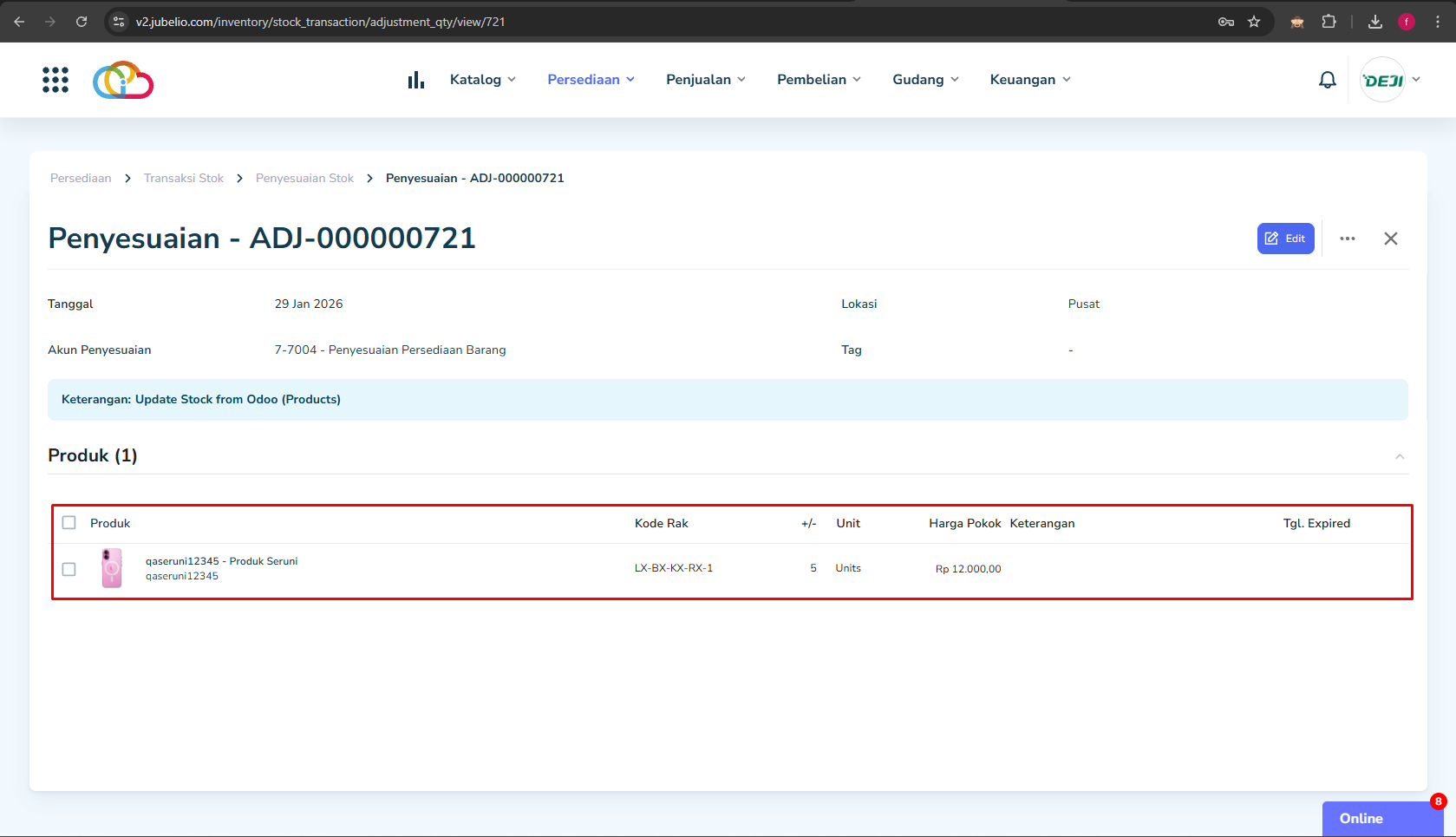
Klik detail daftar yang sudah terbentuk tadi
-
9
Bisa dilihat Product sudah ter-update secara otomatis
2
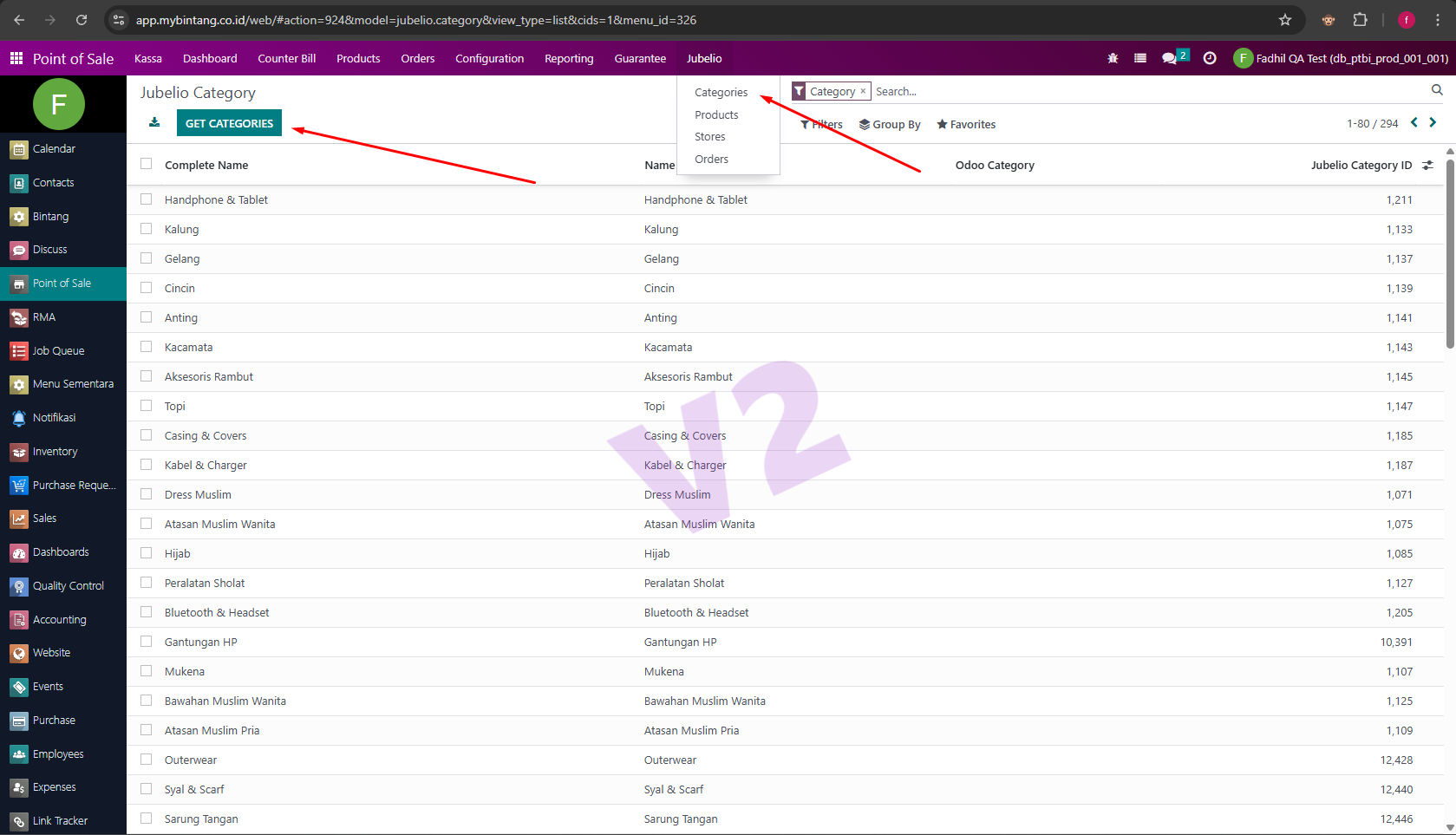
Get Categories Jubelio to Odoo
Get Categories Jubelio to Odoo
-
1
Klik Modul POS
-
2
Klik Menu Jubelio
-
3
Klik Submenu Category
3
Get Stores Jubelio to Odoo
Get Stores Jubelio to Odoo
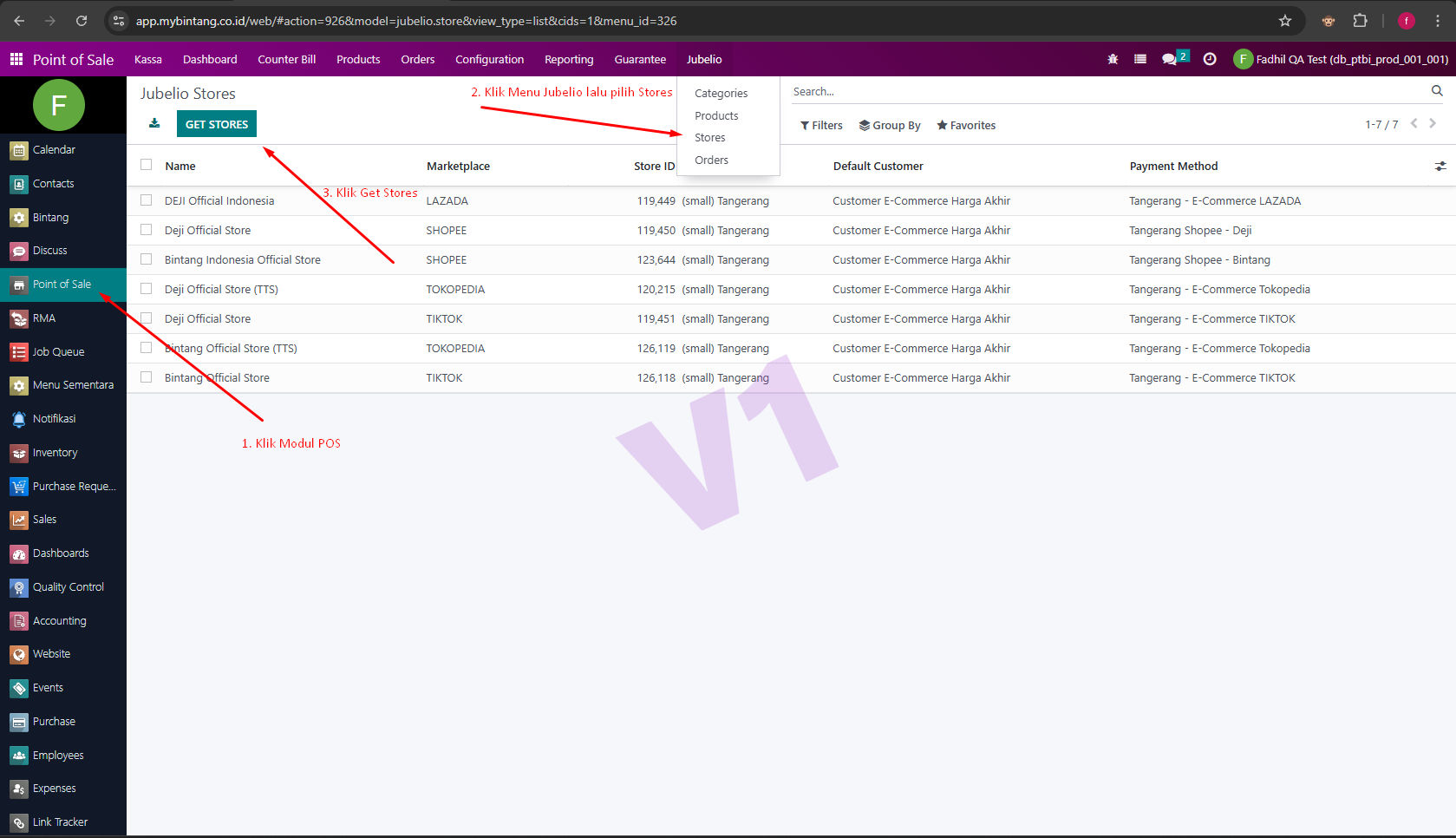
Menu Store ini berisi data Toko e-commerce yang terhubung saat ini di Jubelio.
-
1
Klik Modul POS
-
2
Pilih menu Jubelio, lalu pilih Store
-
3
Klik tombol Get Stores untuk memperbarui data toko yang ada di Jubelio
4
Get Orders Jubelio to Odoo
Get Orders Jubelio to Odoo
-
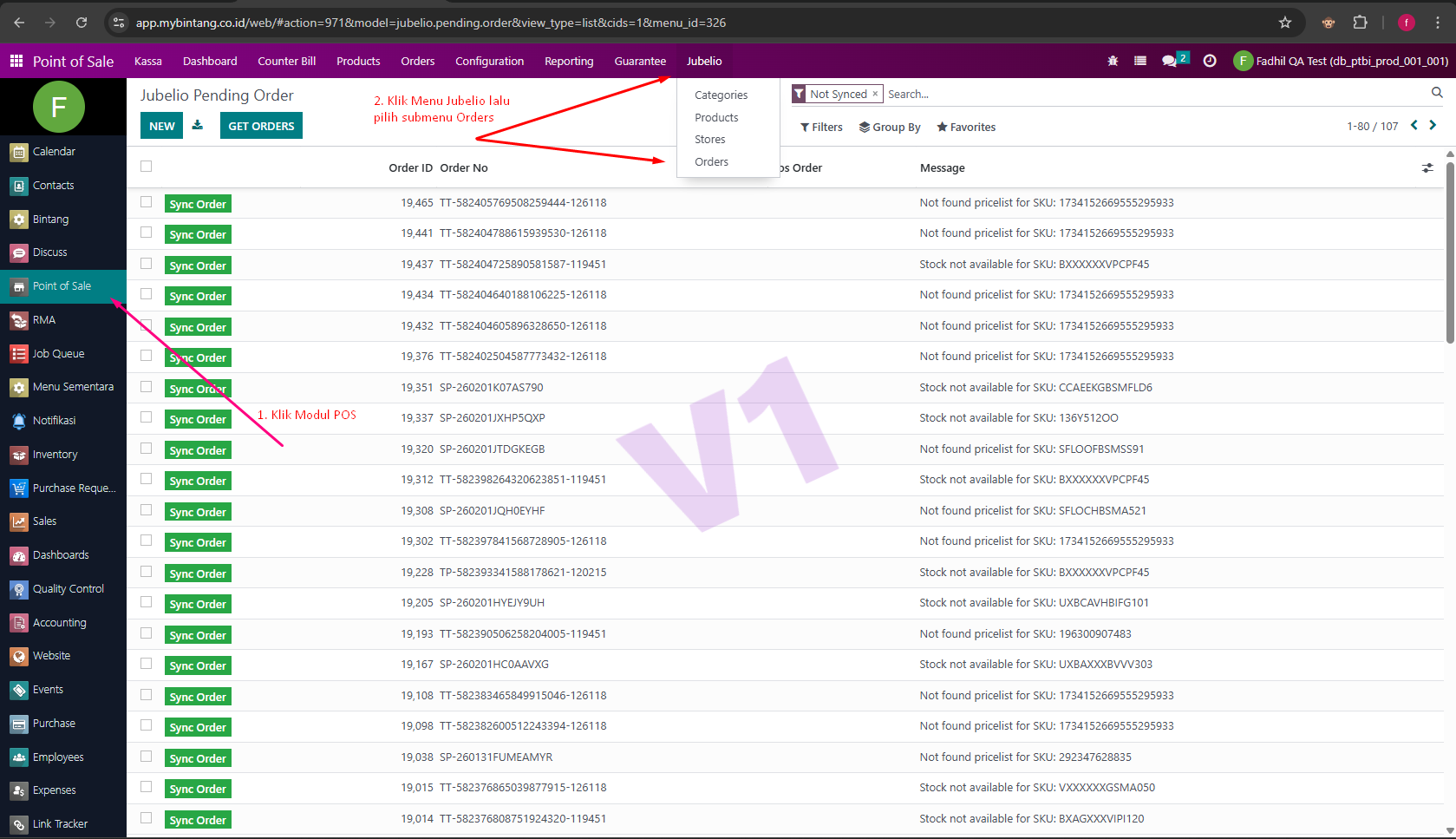
1
Klik Modul POS
-
2
Klik Menu Jubelio
-
3
Pilih Submenu Orders
-
4
Klik Tombol Get Orders
-
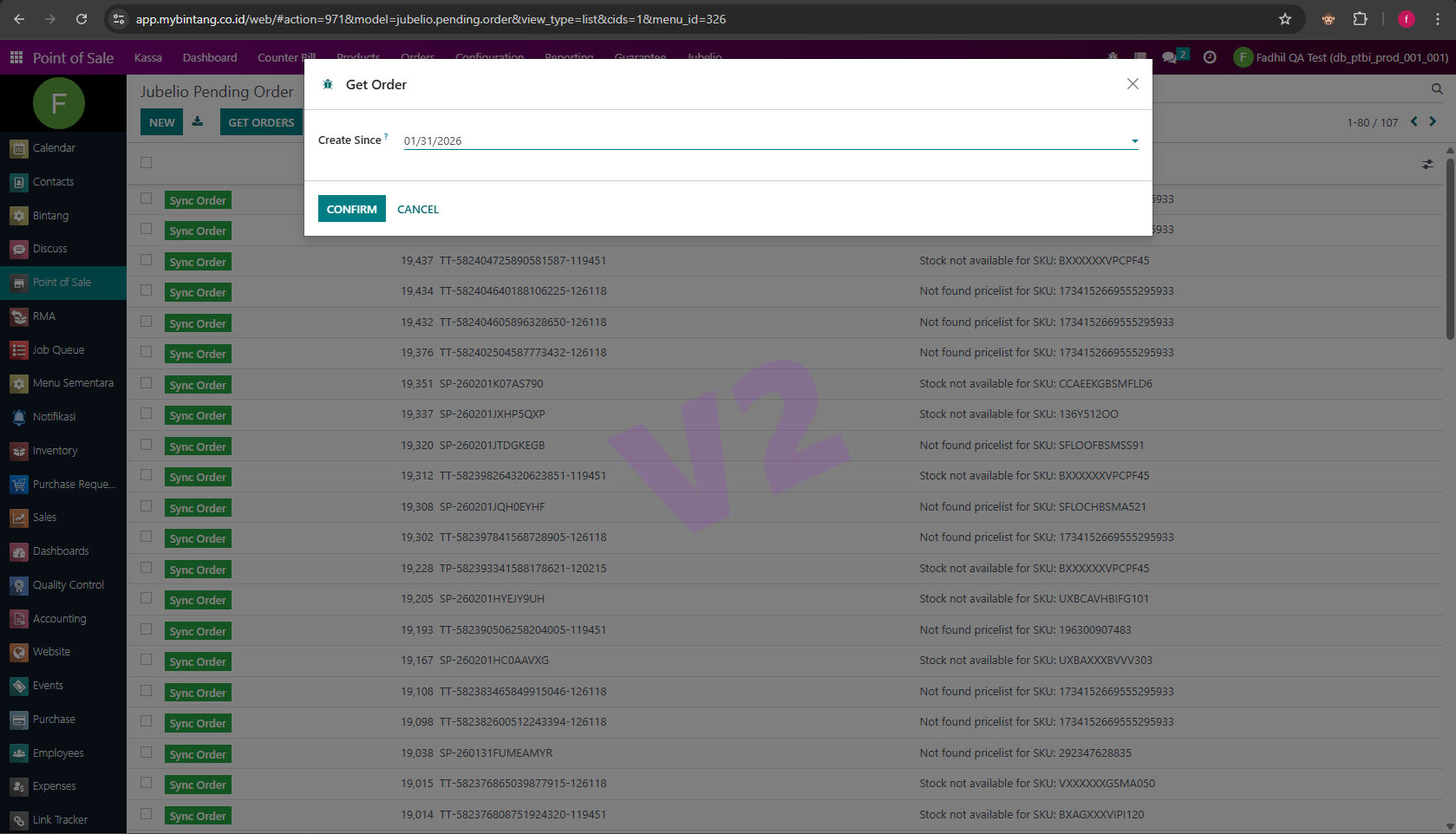
5
Masukkan tanggal order yang belum tersinkron
-
6
Klik Confirm
5
Bulk Print Order
Bulk Print Order
-
1
Klik Modul POS
-
2
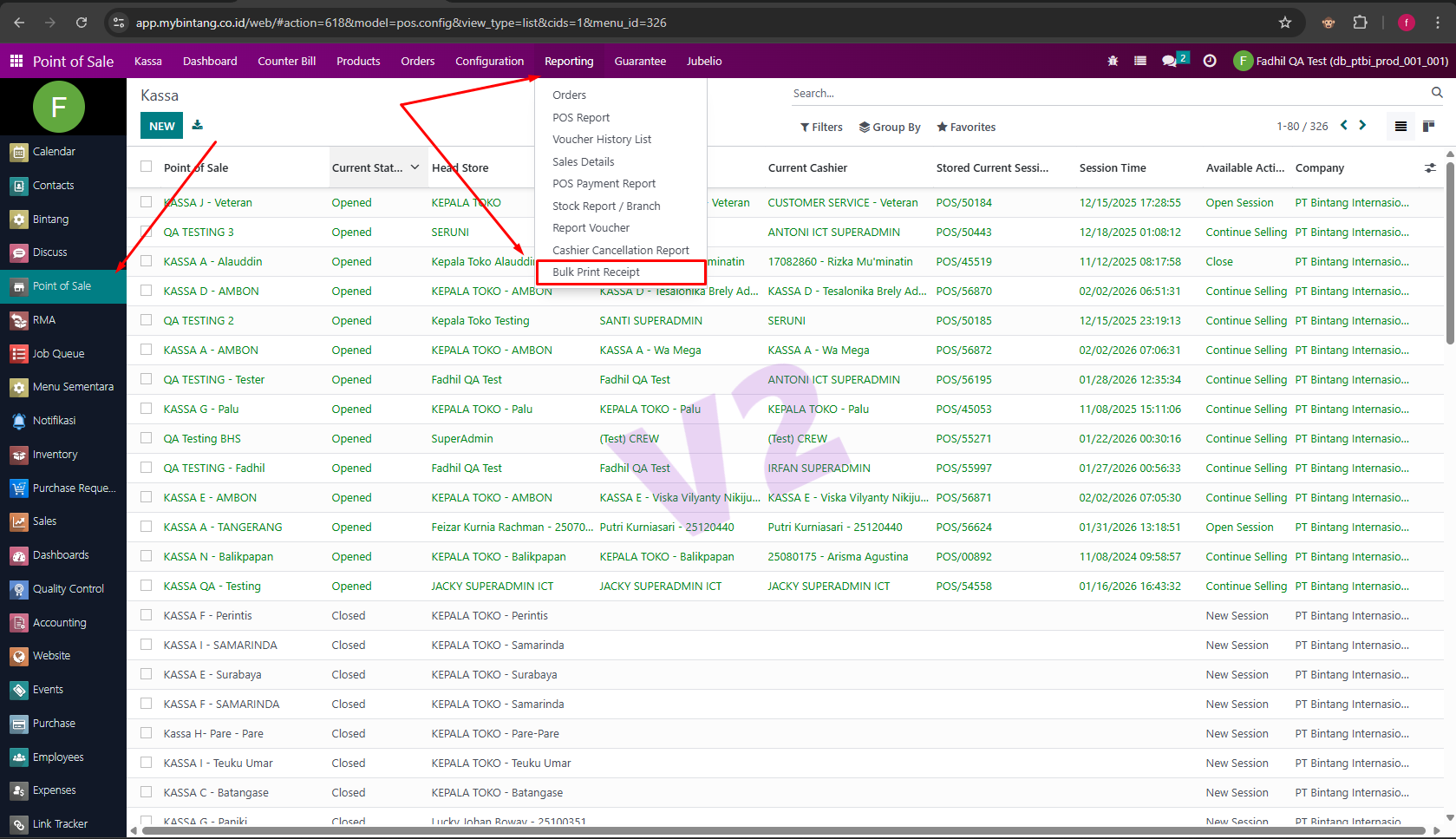
Klik Menu Reporting
-
3
Klik Submenu Bulk Print
-
4
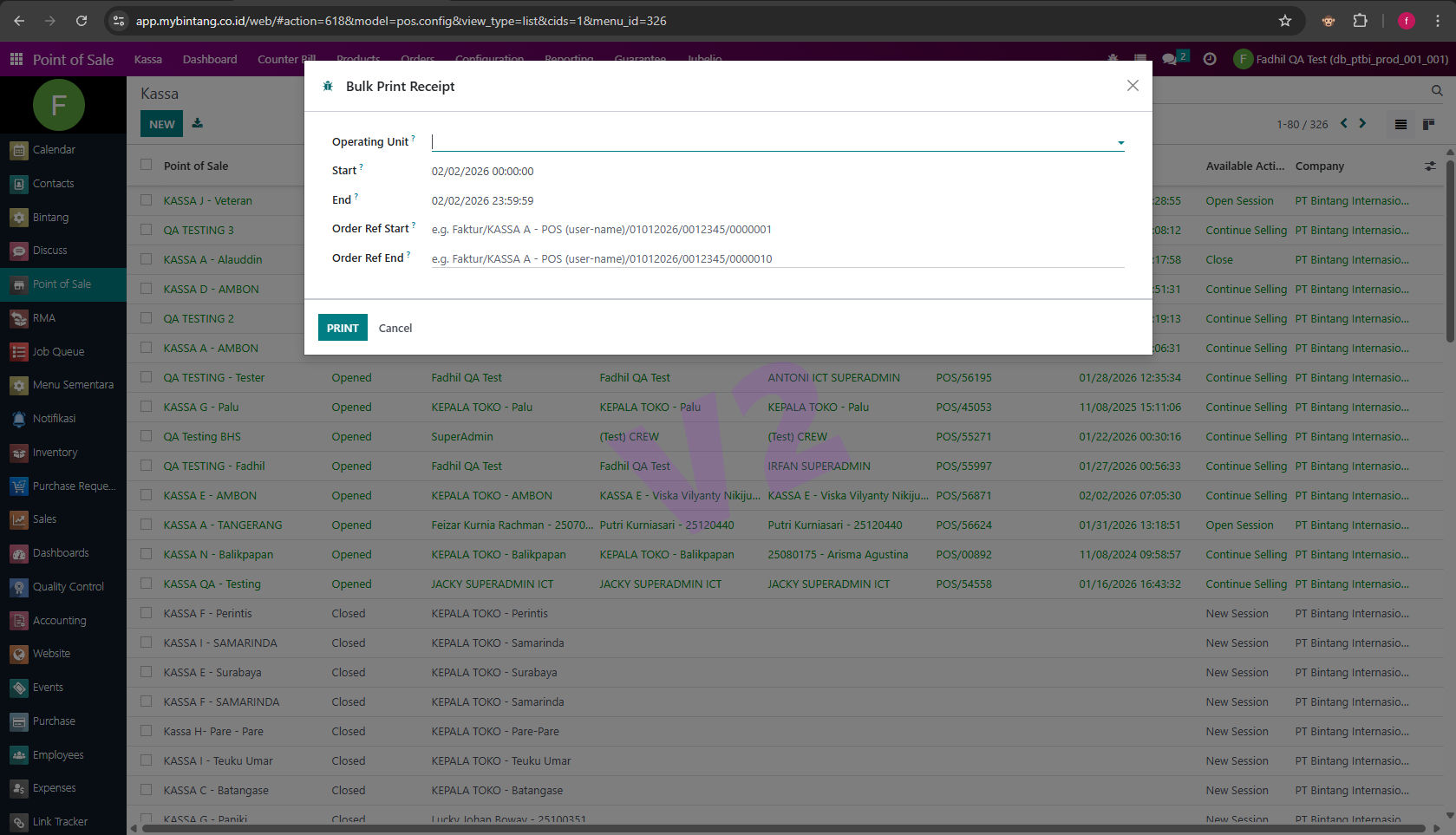
Isi formulir Bulk Print disesuaikan dengan kebutuhan:
- Operating Unit: Wajib diisi.
-
Jika
order ref startdanorder ref enddikosongkan, sistem akan mengunduh data order berdasarkan rentang tanggal start & end. - Jika ingin mengunduh faktur tertentu, isi field order ref start dan order ref end sesuai referensi order.
-
5
Klik tombol Print
6
Sync Pricelist Jubelio
Sync Pricelist Jubelio
-
1
Klik Modul POS
-
2
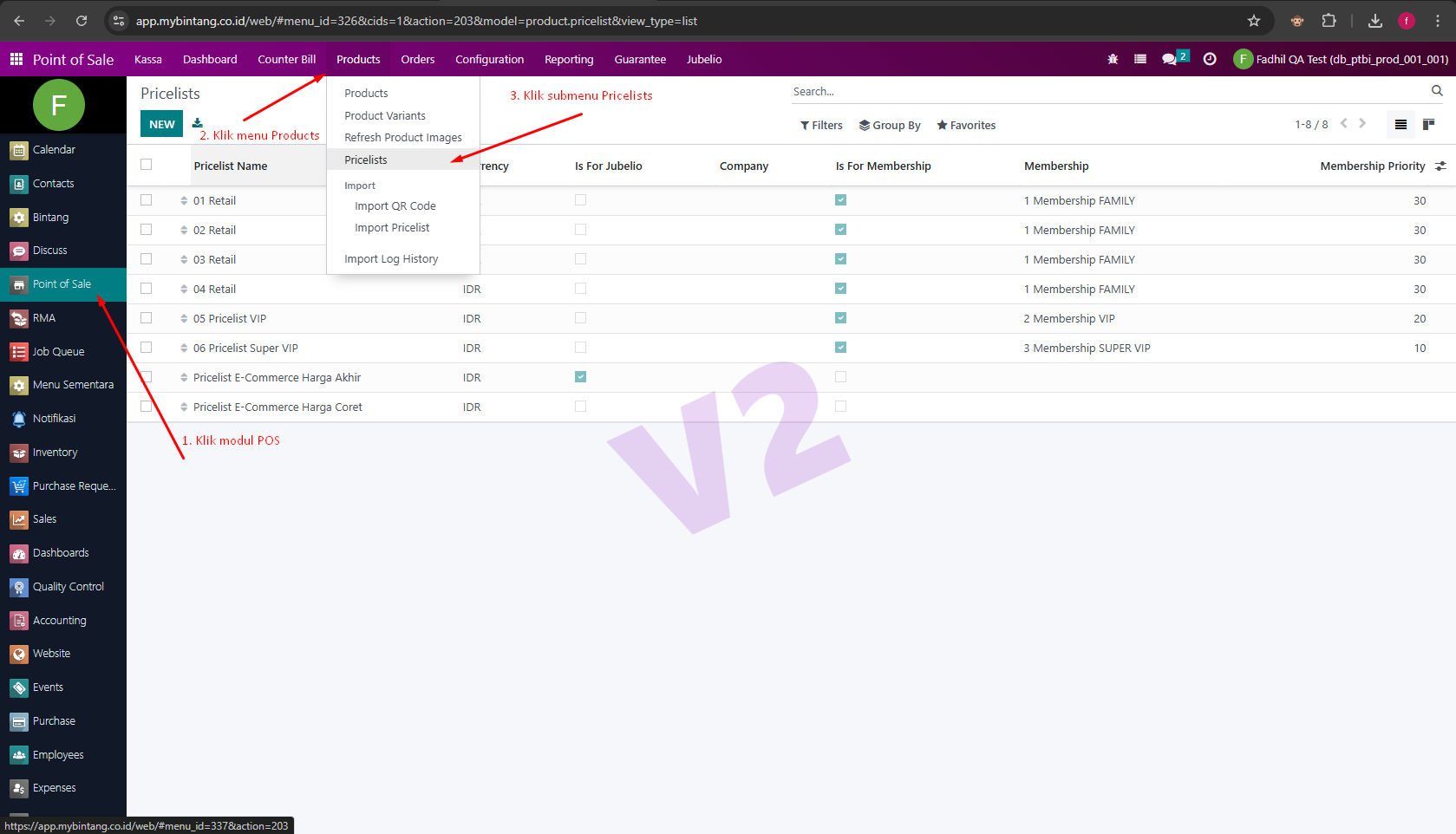
Pilih menu Product, lalu pilih submenu Pricelists
-
3
Pilih pricelist khusus Jubelio (contoh: Pricelist E-Commerce Harga Akhir dengan centang Is For Jubelio aktif).